Todoistの使い方~完了タスクの一覧を見る方法~

公開日 2017/3/2

たまに、自分がどれだけ今日頑張ったのかを確認したいと思うことがありますが、そんな機能はTodoistにありますか?

タスク管理パートナーがおすすめしている、タスク管理ツールTodoistには2つの方法で振り返りができますのでどうぞご活用ください。

タスク管理 パートナーでおすすめしているタスク管理サービス「Todoist」の便利な機能の一つが、完了タスクの一覧を表示させて確認できる機能「アクティビティログ」です。
*無料の場合、最大7 日間アクティビティログにアクセスできます。有料の場合は無制限。

また、数字やグラフで視覚的に確認できる方法もあります。

一見すると地味に思える機能ですが、とても強力で、あなたの目標に向かっていることを確認するために欠かせない機能です。
ぜひご自分の振り返りに活用してください!

アクティビティログから、完了したタスクを見る方法

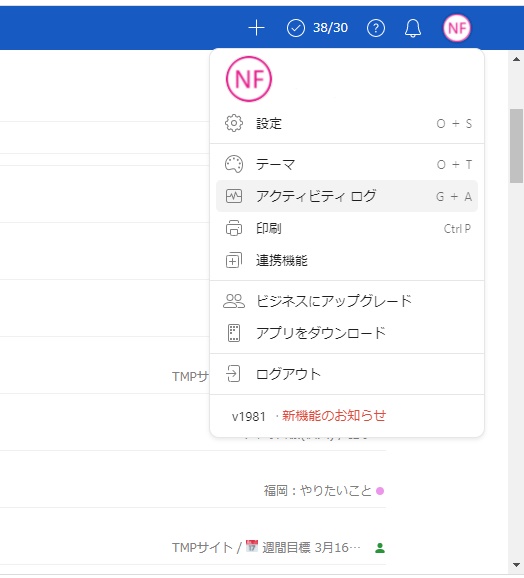
  1. 上部の色のついたライン(この画像では青)右端にある画像(この画像ではNFのところ)アイコンをクリックすると、ウィンドウがでてきます。
  2. 「アクティビティログ」をクリック

以下のように、最初はすべてのアクションが選択されていて、完了、追加、削除などすべてのアクティビティが確認できます。
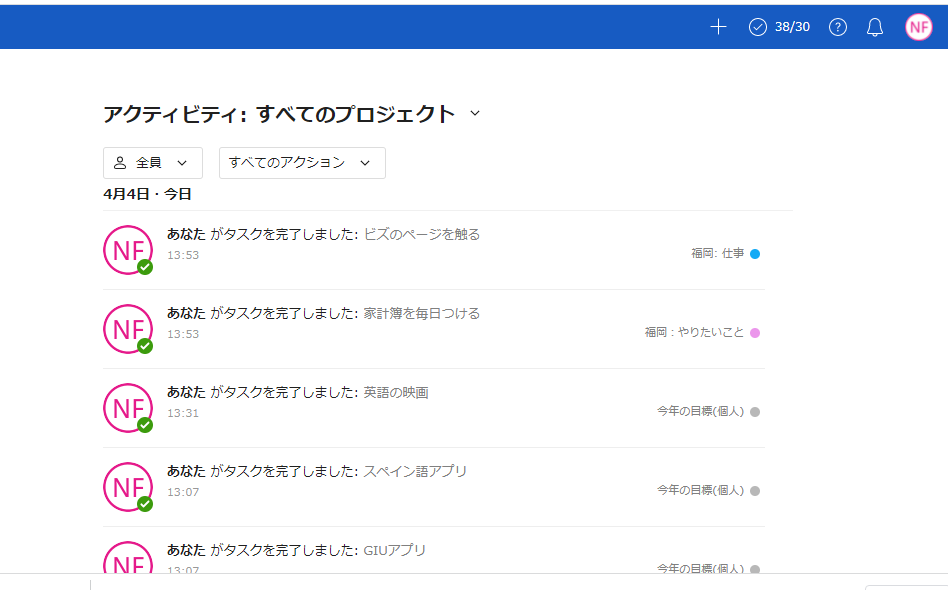
特定のアクティビティを確認したい時は、「すべてのアクション」をクリックしていただき、ご覧になりたいアクションを選択してください。
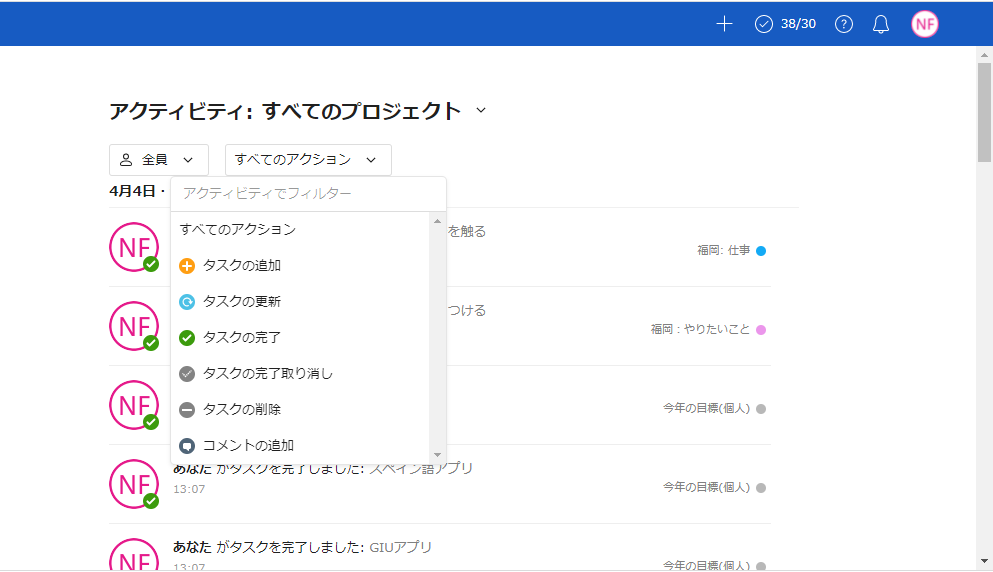
完了したタスクの確認方法も簡単ですね!

タスクを操作した時間も分かりますので、都度タスクを完了していくと仕事の記録としても活用できますね。

タスク管理パートナーのサービスに関してはLINEからお気軽に相談ください

「サービス内容が私の状況に合いますか?」など、記事や料金プランに関するご質問がございましたら、LINEからお気軽にお問い合わせください。

完了したタスクの数とグラフを見る方法

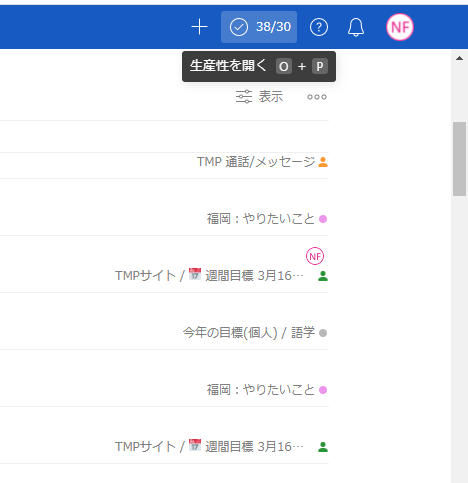
  1. 上部の色のライン(この画像では青)の「数字(この場合、38/30。皆さん数字が違います)」にカーソルを合わせると、「生産性を開く」というポップアップが出てきます。
  2. 数字をクリックします。

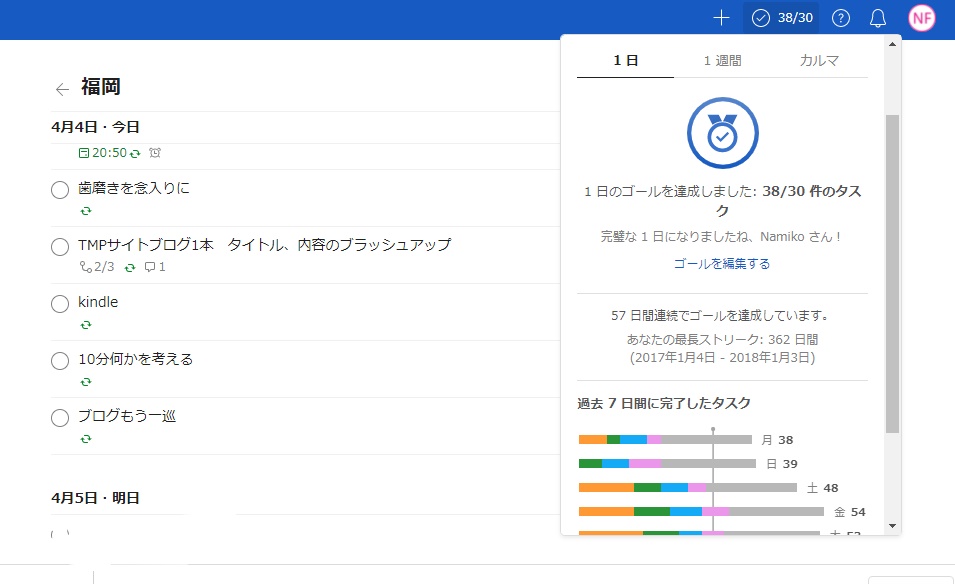
今日完了したタスクの数を見ることができます。
1週間でも確認できます。「カルマ」は、頑張ったら付くポイントのようなものです。

数や、視覚的にグラフで確認できるのは嬉しいです!1日に完了したいタスクの数をゴールとして自分で設定できるのですね。

私は数年前にゴールを30と設定してそのままなのですが、そのころに比べてタスクも増えたのでそろそろ見直した方がいいかもしれません。

共有している他のユーザーのタスクも確認できます

Todoistのアクティビティログのもう一つ強力な機能は、共有メンバーのアクティビティも同時に確認できる点です。
複数ユーザーにまたがって一覧できる事でこんな事が可能になります。

  • 家族、仕事仲間と共通のプロジェクトの進捗確認
  • 管理職がチームメンバーに割り振ったタスクの進捗確認
  • コメント機能を活用した連絡掲示板的な使い方

Todoistは共有関係の機能も非常に使いやすいので、とりあえず一度は触れて、ご自身のタスク管理に活用できないか検討してみてください。

少し前にサービスの拡充があり、無料版でも使える機能がかなり増えました。お気軽に無料でお試しください。

著者

ふくおか なみこ

ふくおか なみこ

タスク管理パートナー代表パートナー。 さまざまな業種、立場のお客さまの行動管理、習慣定着のお手伝いをしています。 司書として複数の図書館に勤務。改善に取り組んだ経験を元に、大阪梅田に私設図書館(コワーキングスペース)をオープンし、多くのビジネスマンに快適なスペースの提供、ビジネスのサポートをしてきました。 大学や図書館関係での講演経験あり。 出版、小物販売、着付け教室などの小規模ビジネス起業経験も。 仕事、勉強のはかどる仕組み作りとモチベーションアップを応援しています。

タスク管理パートナーのサービスに関してはLINEからお気軽に相談ください

「サービス内容が私の状況に合いますか?」など、記事や料金プランに関するご質問がございましたら、LINEからお気軽にお問い合わせください。

おすすめ記事