Todoist:所要時間の設定で実行しやすい仕組みを作る

公開日 2026/3/11

タスクにかかる時間の見積もりをしたいので、所要時間の設定をしたいと思っています

時間の見積もりをすることは、時間を効率的かつ簡単に管理でき、計画も立てやすくなりますね
このブログでは、所要時間の見積もりをTodoistで設定する方法をお伝えします

Todoist で所要時間を設定すること、タスクの完了までに必要な時間を見積ることは、1 日のスケジュールや計画を具体的に確認することにつながります。

時間の見積もりがあまく、締切直前で慌てた経験が思い出されます

だいたいの時間を見積もることで計画も立てやすくなり、また見積もり時間と実際にかかった時間の差も確認でき、今後の計画にも利用できます

タスクの所要時間を個別のタスクから設定する

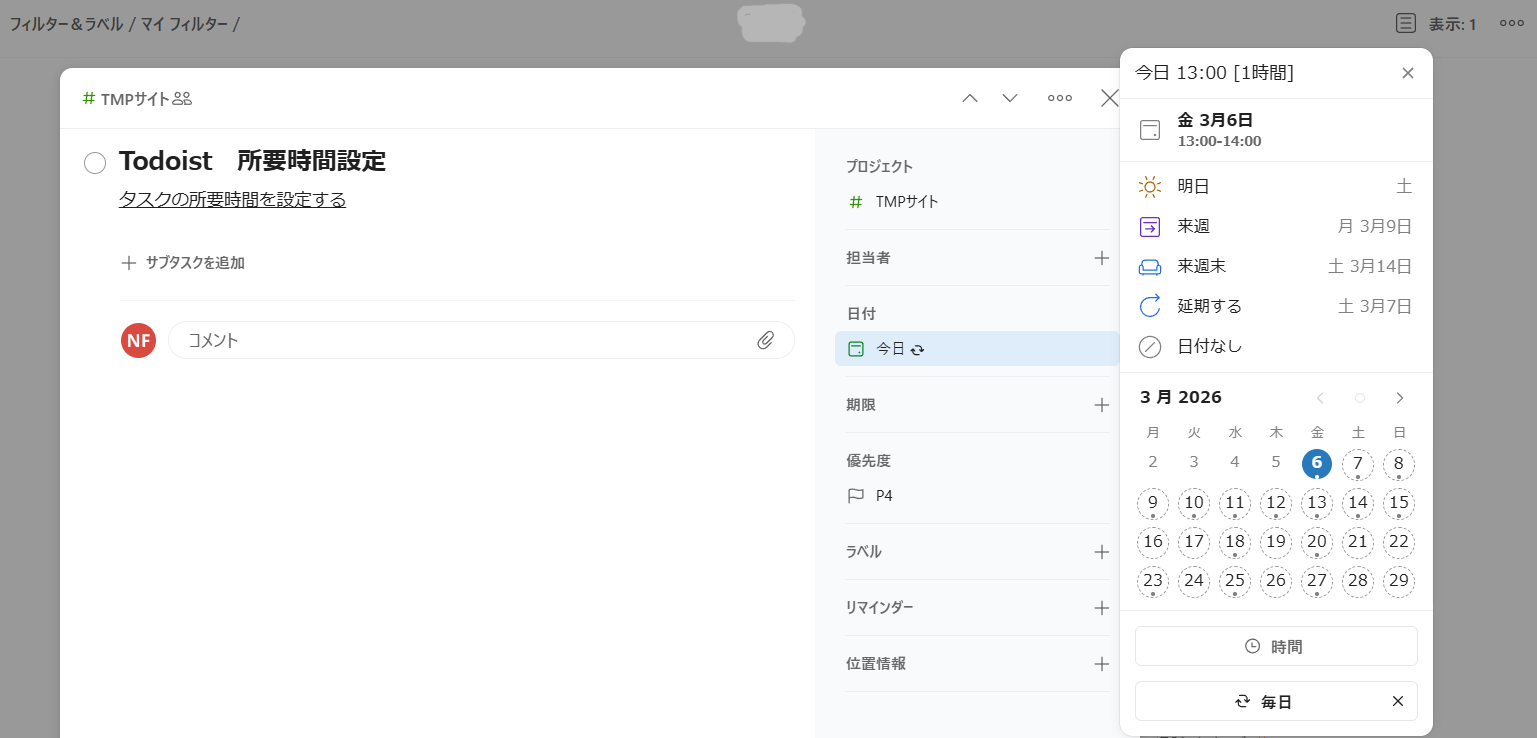
個別のタスクのタスク名もしくは日付の欄に入力します。

今日 13:00 [1時間]今日13:00 から1時間の設定
明日 10:00 [10分]明日の10:00 から10 分の設定
毎週金曜日 17:00 [5分]毎週金曜日の17:00から5分の設定

タスクと一緒に入力する

タスクを入力した後ろに見積もり時間を入力します
上記の表の必要な部分をコピペして変更して利用してください
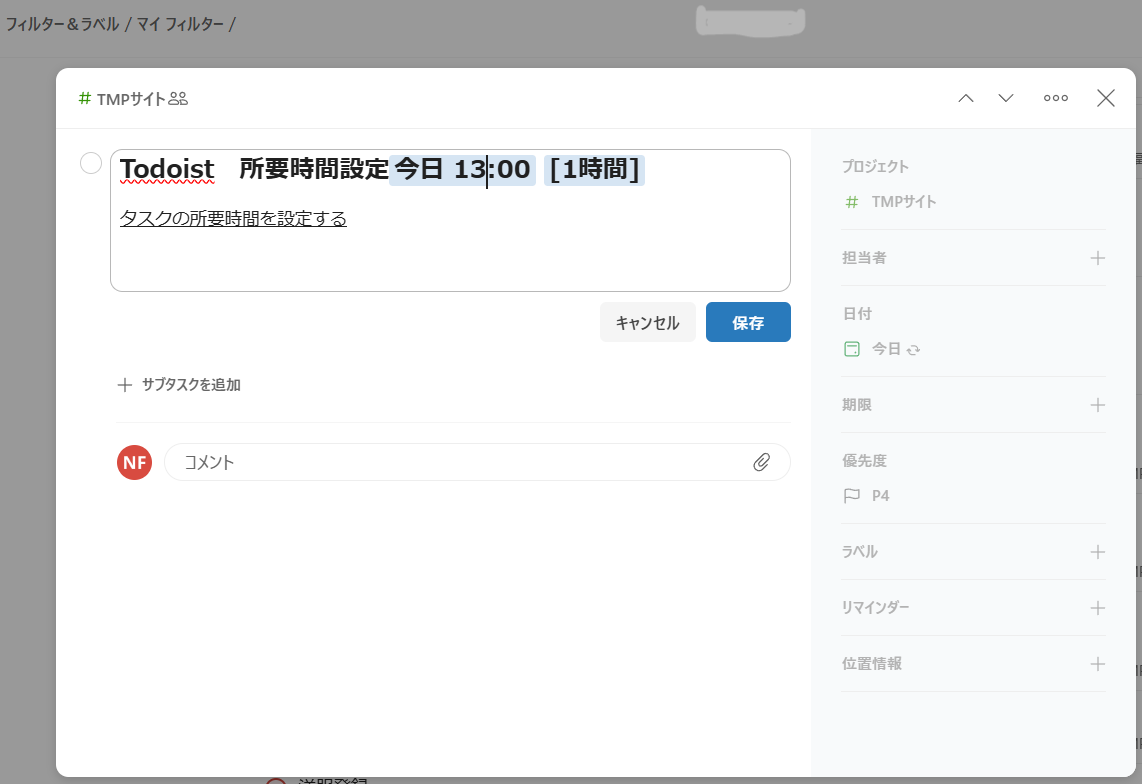
日付の欄に入力

こちらはタスクの後ろではなく、日付の欄に入力することで反映されます
結果は同じですので、やりやすい方法で見積もり時間を設定しましょう
入力したつもりが反映されていなかったことがあったんですよね

そういうことはありますよね
設定した後は念のため日付が希望の時間になっているか確認してみてください
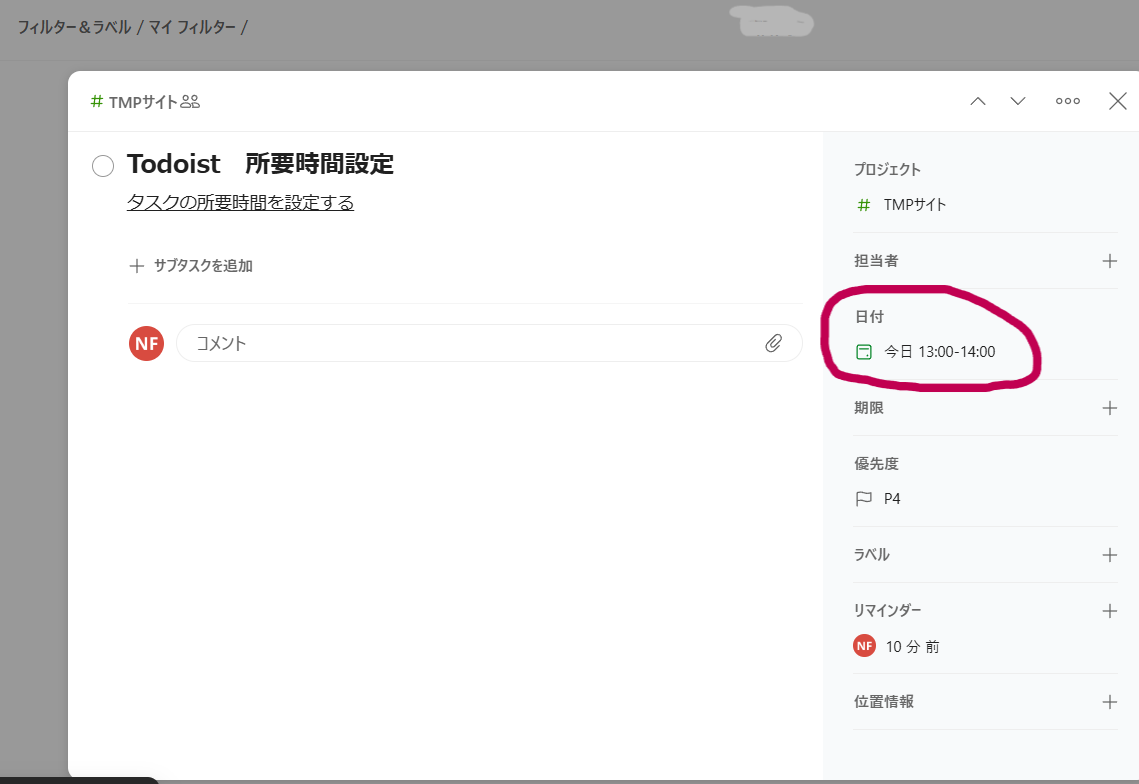
次にカレンダーのレイアウトから所要時間を設定する方法をご紹介します

タスク管理パートナーのサービスに関してはLINEからお気軽に相談ください

2026年3月キャンペーン・残り9名限定!(2026/3/4更新)
LINE友達登録 & 希望いただいた方に、無料でタスク管理パートナーの体験プランを提供中!
その他、 「サービス内容が私の状況に合いますか?」など、記事や料金プランに関するご質問がございましたら、LINEからお気軽にお問い合わせください。

カレンダー レイアウトを使う

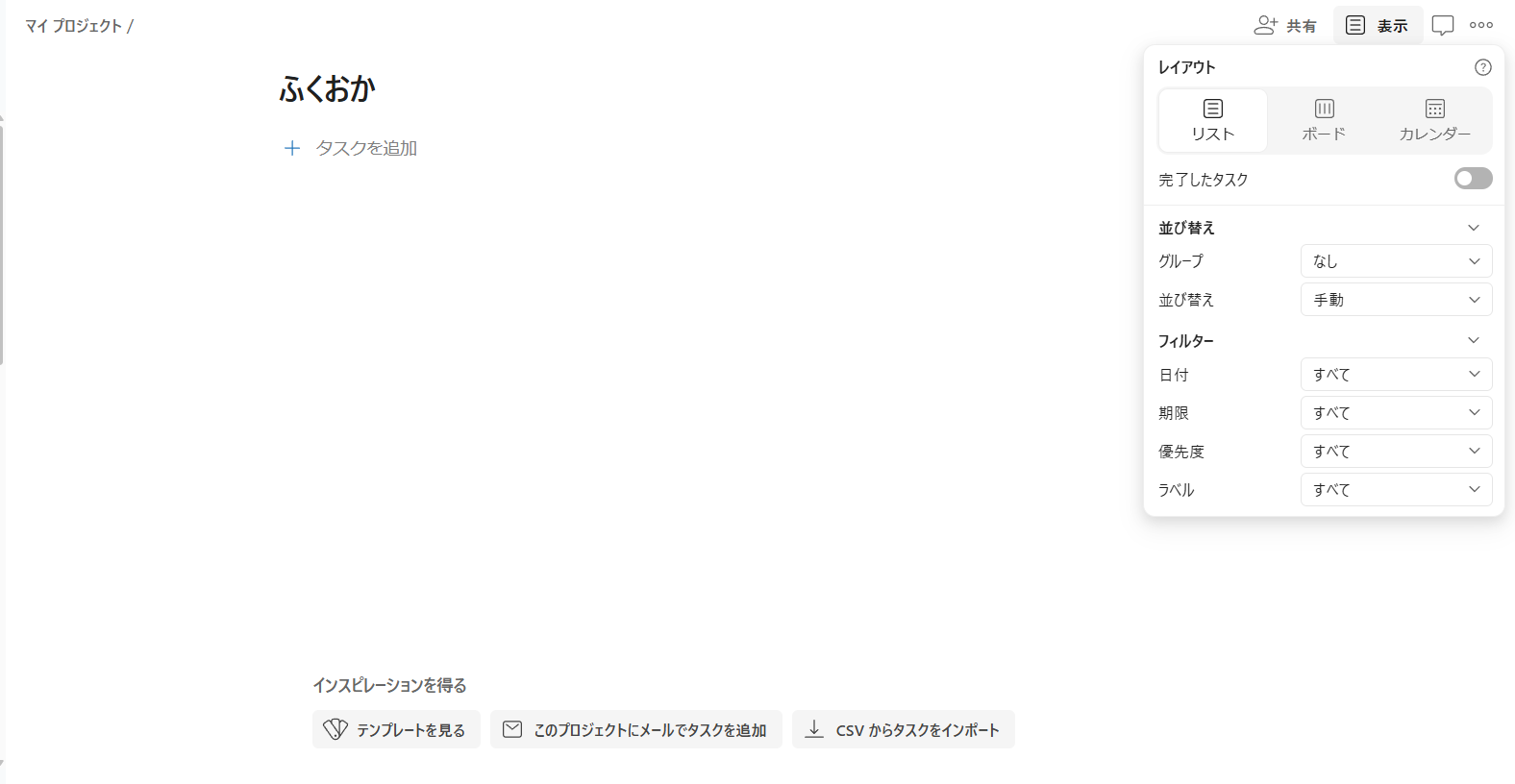
まずは、リストやボードの設定にしている場合は表示をカレンダーに変更します

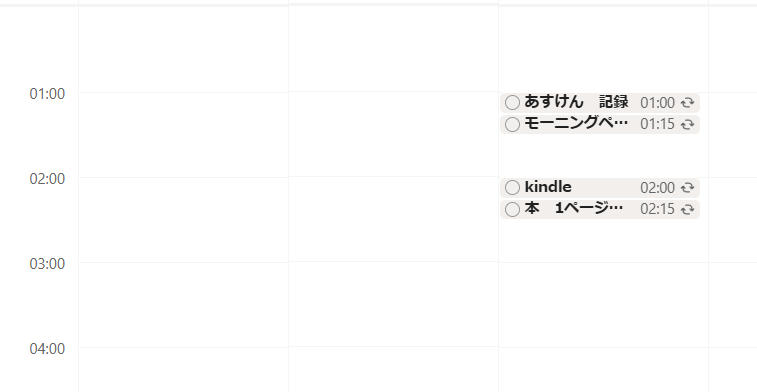
タスクを任意の時間にマウスで移動し、ドラッグして任意の所要時間に設定することができます

タスクをマウスで任意の時間に引っ張っていくだけで、タスクに時間が自動で設定されます

タスクを引っ張るだけで、所要時間も調整できて便利です
カレンダーでは、所要時間は15分ごとに設定できます

公式のサイトで所要時間についての説明もありますので、合わせてご利用ください
Todoistの使い方もいつでもお尋ねください

著者

ふくおか なみこ

ふくおか なみこ

タスク管理パートナー代表パートナー。 さまざまな業種、立場のお客さまの行動管理、習慣定着のお手伝いをしています。 司書として複数の図書館に勤務。改善に取り組んだ経験を元に、大阪梅田に私設図書館(コワーキングスペース)をオープンし、多くのビジネスマンに快適なスペースの提供、ビジネスのサポートをしてきました。 大学や図書館関係での講演経験あり。 出版、小物販売、着付け教室などの小規模ビジネス起業経験も。 仕事、勉強のはかどる仕組み作りとモチベーションアップを応援しています。

タスク管理パートナーのサービスに関してはLINEからお気軽に相談ください

2026年3月キャンペーン・残り9名限定!(2026/3/4更新)
LINE友達登録 & 希望いただいた方に、無料でタスク管理パートナーの体験プランを提供中!
その他、 「サービス内容が私の状況に合いますか?」など、記事や料金プランに関するご質問がございましたら、LINEからお気軽にお問い合わせください。

おすすめ記事

料金お申し込み